
安装部署
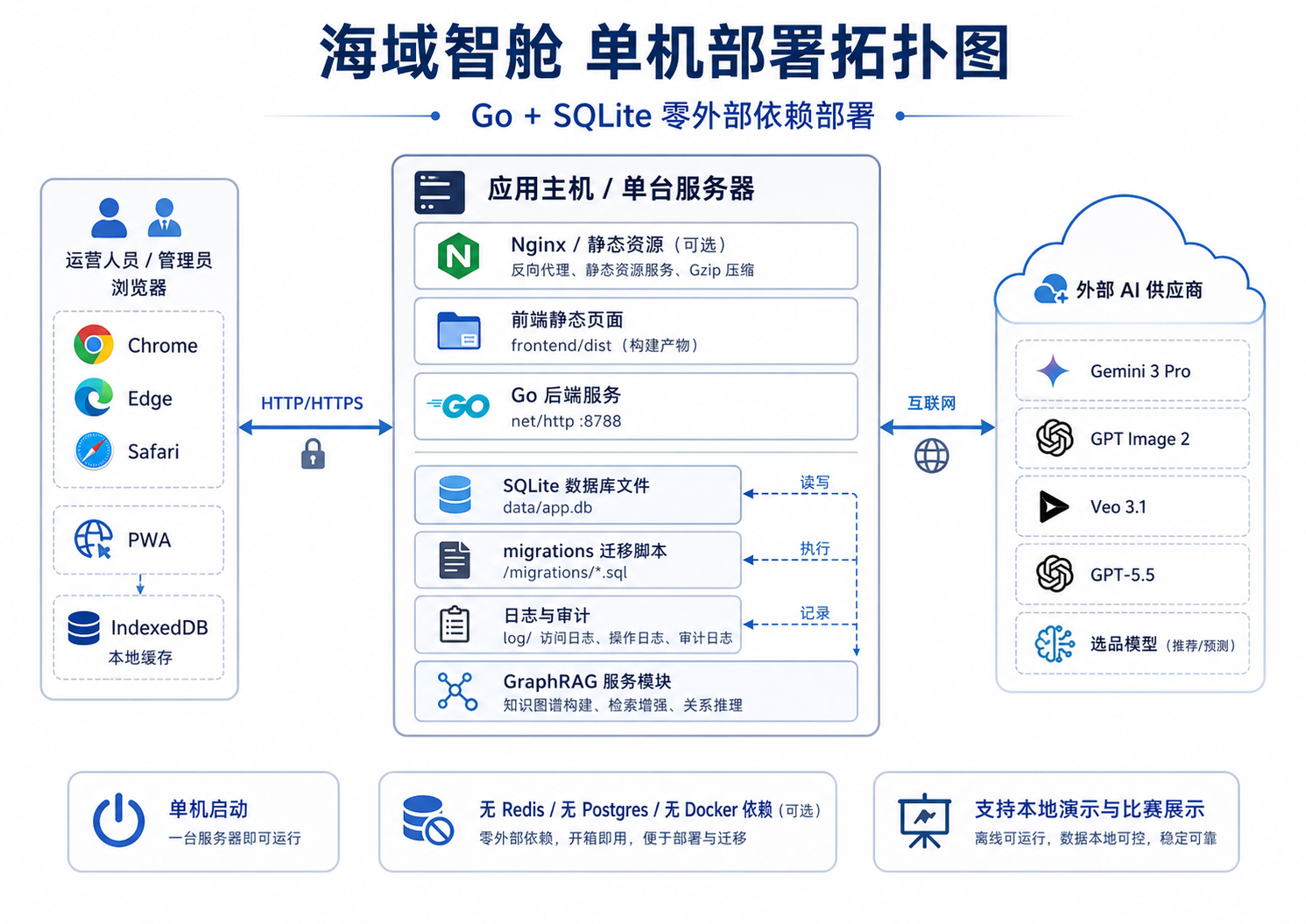
本章节基于真实交付的源码(02 素材与源码/)撰写,整体形态如上图:Go + SQLite 零外部依赖,无需 Redis / Postgres / Docker,单二进制 + 单文件即可上线。
一句话部署
git clone https://github.com/deijing/haiyu-zhicang.git
cd haiyu-zhicang
npm install && cd frontend && npm install && cd ../backend && go mod download && cd ..
npm run dev
# 浏览器访问 http://localhost:3000/login
一、源码包目录结构
「02 素材与源码」目录下含 5 个子目录与 1 个完整压缩包:
02 素材与源码/
├── 01 sql文件夹/                 # 数据库 SQL(仅参考,启动时自动执行)
├── 02 前端文件夹/                # React 19 + Vite 6 前端
├── 03 后端代码夹/                # Go 1.25 后端
├── 04 图片素材文件夹/            # 演示用图片素材
├── 05 海域智舱完整项目源码.zip   # 一键完整包
└── readme.txt
推荐使用方式
直接解压 05 海域智舱完整项目源码.zip 到工作目录,已包含所有内容(含 root package.json 与依赖编排脚本),不需要手动拼接前面几个文件夹。
解压后的根目录关键结构:
比赛项目/
├── frontend/                    # React 19 + Vite 前端
│   ├── index.tsx                # 入口
│   ├── App.tsx                  # 路由
│   ├── MainApp.tsx              # 主应用
│   ├── vite.config.ts           # Vite + PWA 配置
│   ├── package.json
│   └── components/ services/ public/ ...
├── backend/                     # Go HTTP API + SQLite
│   ├── main.go                  # 入口
│   ├── config.go                # 环境变量
│   ├── auth.go quotas.go ...    # 业务模块
│   ├── data/app.db              # SQLite(首次启动自动生成)
│   ├── migrations/              # 13 份建表 SQL
│   │   ├── 0001_init.sql
│   │   ├── 0002_api_providers.sql
│   │   ├── ...
│   │   └── 0013_seed_api_configs.sql
│   ├── go.mod / go.sum
│   └── ...
├── legacy/                      # 旧 Cloudflare Functions(仅参考)
├── package.json                 # 根脚本(concurrently 编排)
└── CLAUDE.md
二、环境要求
| 软件 | 最低版本 | 用途 |
|---|---|---|
| Node.js | ≥ 22.x | 前端运行 / 构建 |
| npm | 随 Node 自带 | 包管理 |
| Go | ≥ 1.25.5 | 后端编译运行(go.mod 声明) |
| 浏览器 | Chrome 110+ / Edge 110+ / Safari 16+ | PWA + IndexedDB |
node --version    # ≥ v22.0.0
npm --version
go version        # ≥ go1.25.5
Go 国内镜像(可选)
export GOPROXY=https://goproxy.cn,direct三、开发环境
3.1 安装依赖
# 1. 进入项目根目录(解压后的目录)
cd 比赛项目

# 2. 安装根依赖(仅 concurrently,用于并行启动前后端)
npm install

# 3. 安装前端依赖(react / d3 / vite / vite-plugin-pwa 等)
cd frontend && npm install && cd ..

# 4. 下载后端依赖(modernc.org/sqlite 纯 Go 驱动等)
cd backend && go mod download && cd ..
3.2 一键启动(推荐)
npm run dev等价于 concurrently 同时启动:
npm run dev:backend→cd backend && go run .(监听:8788)npm run dev:frontend→cd frontend && npm run dev(Vite 监听:3000,/api代理到:8788)
启动后控制台输出:
[backend]  海域智舱后端已启动: http://localhost:8788
[frontend] VITE v6.x ready in 480 ms
[frontend]   ➜ Local: http://localhost:3000/
3.3 单独启动
npm run dev:backend     # 仅后端 :8788
npm run dev:frontend    # 仅前端 :3000
3.4 浏览器访问
| 模式 | URL | 备注 |
|---|---|---|
| 开发 | http://localhost:3000/login | Vite 已把 /api 代理到 :8788 |
| 生产(见下节) | http://localhost:8788/login | Go 后端单端口托管前端 dist |
默认管理员账号
- 用户名:
admin - 密码:
admin123 - 入口:
/admin/auth/login - 首次登录会自动创建该管理员账号;生产部署必须立即修改密码
四、生产部署
方案一:本地一键启动(推荐演示 / 答辩)
# 1. 构建前端到 frontend/dist
npm run build

# 2. 启动 Go 后端,自动托管 frontend/dist
npm run start
# 等价于 cd backend && go run .

# 3. 浏览器访问
open http://localhost:8788/login
单端口托管原理
backend/main.go 启动时会把 FRONTEND_DIST 环境变量(默认 ../frontend/dist)作为静态资源根目录托管,所有非 /api/* 的请求都返回前端 SPA。开发态分双端口避免 HMR 干扰,生产态合并到单端口便于部署。
方案二:编译为单二进制(U 盘 / 离线部署)
# 在 backend/ 目录下编译
cd backend
go build -o haiyu-server .

# 单独打包:二进制 + frontend/dist + migrations
mkdir -p release/haiyu
cp haiyu-server release/haiyu/
cp -r migrations release/haiyu/
cp -r ../frontend/dist release/haiyu/frontend-dist

# 启动
cd release/haiyu
FRONTEND_DIST=./frontend-dist ./haiyu-server
整个 release 目录约 30-50 MB,可直接拷贝到目标机器运行。
方案三:Nginx + systemd 持久化部署
# /etc/nginx/sites-available/haiyu.conf
server {
    listen 443 ssl http2;
    server_name docs.example.com;

    ssl_certificate     /etc/letsencrypt/live/example.com/fullchain.pem;
    ssl_certificate_key /etc/letsencrypt/live/example.com/privkey.pem;

    location / {
        proxy_pass http://127.0.0.1:8788;
        proxy_set_header Host $host;
        proxy_set_header X-Real-IP $remote_addr;
        proxy_set_header X-Forwarded-Proto $scheme;
    }
}# /etc/systemd/system/haiyu.service
[Unit]
Description=Haiyu Zhicang Backend
After=network.target
[Service]
Type=simple
User=haiyu
WorkingDirectory=/opt/haiyu
ExecStart=/opt/haiyu/haiyu-server
Restart=always
RestartSec=5
Environment=PORT=8788
Environment=DB_PATH=/opt/haiyu/data/app.db
Environment=FRONTEND_DIST=/opt/haiyu/frontend-dist
Environment=IMAGE_API_KEY=sk-xxx
Environment=COPY_API_KEY=sk-xxx
Environment=TEXT_API_KEY=sk-xxx
[Install]
WantedBy=multi-user.targetsudo systemctl daemon-reload
sudo systemctl enable --now haiyu
sudo systemctl status haiyu方案四:Cloudflare Pages(旧实现,仅参考)
源码包 legacy/ 与 cloudflare/ 目录保留了 Cloudflare Pages Functions 旧版本,用如下脚本部署:
npm run cf:build       # 构建前端
npm run cf:dev         # 本地预览(wrangler pages dev)
npm run cf:deploy      # 部署到 Cloudflare Pages
npm run cf:d1:migrate  # D1 数据库迁移
已不是主推路径
Cloudflare 版本依赖 D1 + KV,配置较重。比赛展示和私有部署强烈推荐使用 Go + SQLite 单机方案。
五、环境变量
后端入口为 backend/config.go,所有配置从环境变量读取,未配置时使用默认值:
| 变量名 | 默认值 | 说明 |
|---|---|---|
PORT | 8788 | 后端监听端口 |
DB_PATH | data/app.db | SQLite 数据库路径(相对 backend/) |
FRONTEND_DIST | ../frontend/dist | 前端静态文件目录 |
ALLOWED_ORIGIN | 空 | 跨域白名单(生产建议填域名) |
AI 模型相关
| 变量名 | 默认值 | 说明 |
|---|---|---|
IMAGE_API_KEY | 空 | 图片直连 API Key |
IMAGE_API_BASE_URL | https://api.ikuncode.cc | 图片接口基础 URL |
COPY_API_KEY | 空 | Listing 文案 API Key |
COPY_API_BASE_URL | https://api.ikuncode.cc/v1 | Copy 接口 URL |
COPY_MODEL | gemini-3-flash-preview | Copy 默认模型 |
TEXT_API_KEY | 空 | 提示词生成 API Key |
TEXT_API_BASE_URL | https://toapis.com/v1/responses | Text API URL |
TEXT_MODEL | gpt-5.5 | 提示词生成模型 |
PRODUCT_ANALYSIS_API_KEY | 空 | 选品分析 API Key |
PRODUCT_ANALYSIS_API_BASE_URL | 空 | 选品分析基础 URL |
PRODUCT_ANALYSIS_API_PATH | 空 | 选品分析具体 path |
PRODUCT_ANALYSIS_MODEL | gpt-5.5 | 选品分析模型 |
VIDEO_API_KEY | 空 | 视频生成 API Key |
VIDEO_API_BASE_URL | 空 | 视频生成基础 URL |
VIDEO_API_PATH | 空 | 视频生成具体 path |
不配也能跑
- 开发期可不配任何 API Key,启动后通过
/admin/api在线添加供应商即可 - 环境变量只影响启动时的默认值;后台数据库中的
api_providers配置优先级更高
.env 示例
# 在 backend/ 目录下创建 .env(团队约定,启动时手动 source)
PORT=8788
DB_PATH=data/app.db
ALLOWED_ORIGIN=https://docs.example.com

IMAGE_API_KEY=sk-img-xxx
IMAGE_API_BASE_URL=https://api.ikuncode.cc

COPY_API_KEY=sk-copy-xxx
COPY_MODEL=gemini-3-flash-preview

TEXT_API_KEY=sk-text-xxx
TEXT_MODEL=gpt-5.5# 启动时载入
cd backend && set -a && source .env && set +a && go run .六、首次启动验证
# 1. 健康检查(应返回 401,因为未携带 Cookie)
curl -i http://localhost:8788/api/me

# 2. 管理员首次登录(自动创建 admin 账号)
curl -i -X POST http://localhost:8788/api/admin/auth/login \
  -H "Content-Type: application/json" \
  -d '{"username":"admin","password":"admin123"}'

# 3. 检查数据库文件
ls -lh backend/data/app.db   # 首次启动后会自动生成
数据库初始化做了什么
- 创建
users / sessions / quotas / usage_logs / api_providers / model_configs / activation_keys / activation_key_redemptions / kg_entities / kg_relations / request_logs ...等表 - 写入 13 份 migration(已应用记录在内置迁移表中)
- 等待第一次
admin/admin123登录时自动写入管理员行
七、备份与恢复
7.1 备份
# 单文件备份(最简)
cp backend/data/app.db /backup/app-$(date +%Y%m%d).db

# SQLite 在线热备份(推荐)
sqlite3 backend/data/app.db ".backup /backup/app.db"

# 完整备份(数据库 + 上传素材)
tar czf /backup/haiyu-$(date +%Y%m%d).tar.gz backend/data
7.2 恢复
sudo systemctl stop haiyu        # 停止服务
cp /backup/app-20260501.db backend/data/app.db
sudo systemctl start haiyu

# 完整性检查
sqlite3 backend/data/app.db "PRAGMA integrity_check;"
八、性能调优
| 调优项 | 建议 | 实测效果 |
|---|---|---|
| SQLite WAL | 启动后执行 PRAGMA journal_mode=WAL | 读写并发提升 3-5 倍 |
| Go GOMAXPROCS | 默认 = runtime.NumCPU(),无需调整 | - |
| Nginx gzip / brotli | 静态资源开启压缩 | gzip 减少 60-70% 体积 |
| 前端长缓存 | frontend/dist/assets/* 加 immutable | 二次访问近乎 0ms |
| PWA Service Worker | 已自动注册 | Lighthouse PWA 90 分 |
九、常见问题
端口被占用
# macOS / Linux
lsof -ti:8788 | xargs kill -9
lsof -ti:3000 | xargs kill -9

# Windows
netstat -ano | findstr :8788
taskkill /PID <pid> /F

# 修改端口
PORT=9000 npm run dev:backend
Go 模块下载失败
export GOPROXY=https://goproxy.cn,direct
export GOSUMDB=sum.golang.google.cn
cd backend && go mod download
数据库锁错误(database is locked)
# 启用 WAL 模式
sqlite3 backend/data/app.db "PRAGMA journal_mode=WAL;"

# 极端情况:删除重建(会清空所有数据)
rm backend/data/app.db
npm run dev:backend  # 启动时自动重建
Vite 端口 3000 被占
编辑 frontend/vite.config.ts 的 server.port,或临时设置:
cd frontend && PORT=3001 npm run devGo 1.25 不存在或版本太低
项目使用 go 1.25.5(见 backend/go.mod)。可用 g 或 gvm 管理多版本:
# 用 g 切换
g install 1.25.5
g use 1.25.5
PWA 缓存导致页面不更新
# 浏览器 → Application → Service Workers → Unregister
# 或硬刷新:⌘+Shift+R / Ctrl+Shift+R
十、升级版本
git pull
# 重装依赖(前端 lock 变化时)
cd frontend && npm install && cd ..
cd backend && go mod download && cd ..

# 重新构建 + 重启
npm run build
sudo systemctl restart haiyu
数据库迁移自增量
新增 backend/migrations/00XX_*.sql 后重启服务即生效,已应用过的迁移不会重复执行(基于内置迁移记录表)。